golocaldownload
把一个服务器目录,变成可浏览、可检索、可下载的文件站
技术栈
- Go
- Gin
- 内嵌静态资源
- Bootstrap 5
- Docker
用 Go + Gin 写的本地文件下载服务:把服务器上的某个目录当作「下载库」,浏览器里就能浏览目录、 按文件名全局检索、点击下载。页面模板与静态资源全部内嵌进二进制,发布出去就是一个可执行文件, 配置也有内嵌默认值,解压即用。
| 仓库 | 地址 |
|---|---|
| GitHub | https://github.com/kite88/golocaldownload |
| GitCode | https://gitcode.com/kite88/golocaldownload |
| Gitee | https://gitee.com/kite88/golocaldownload |
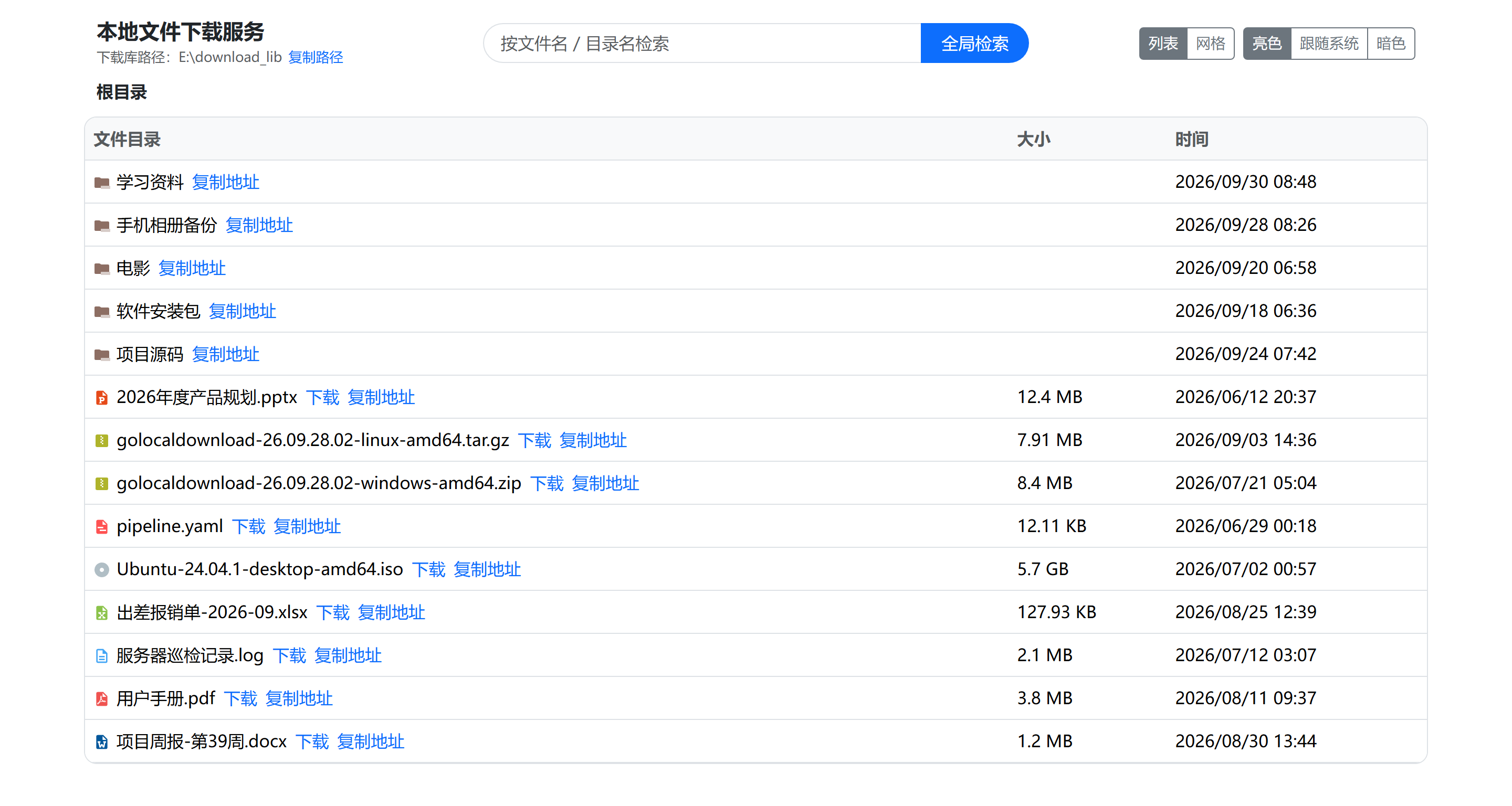
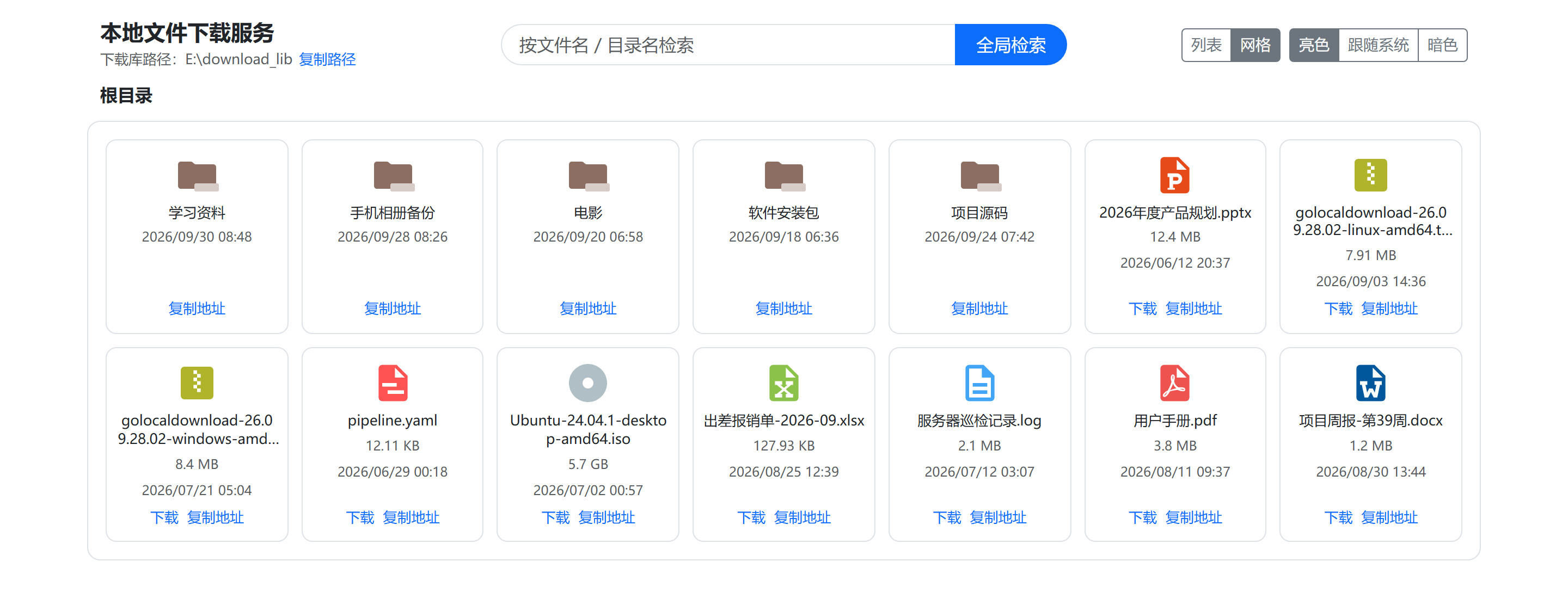
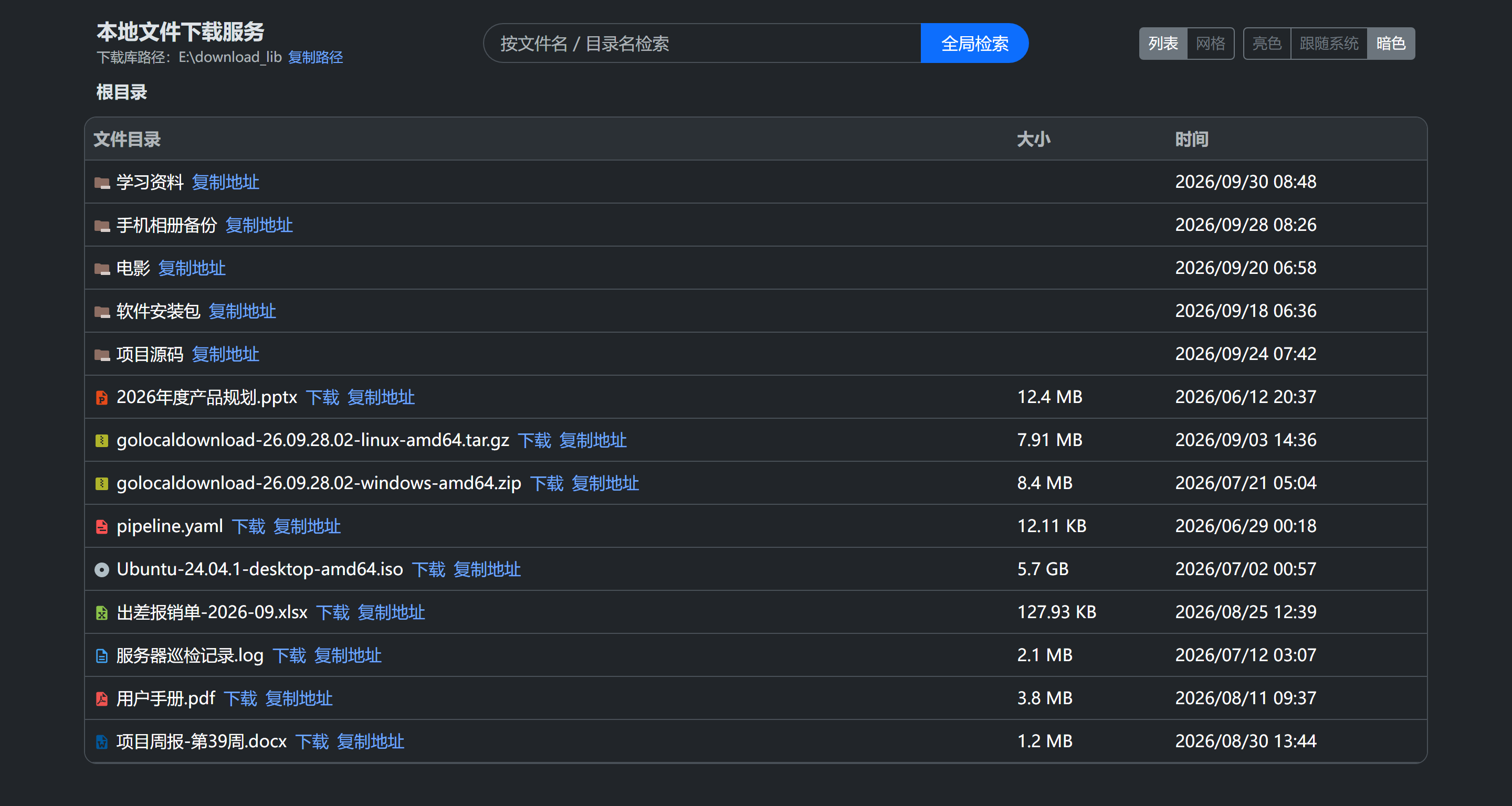
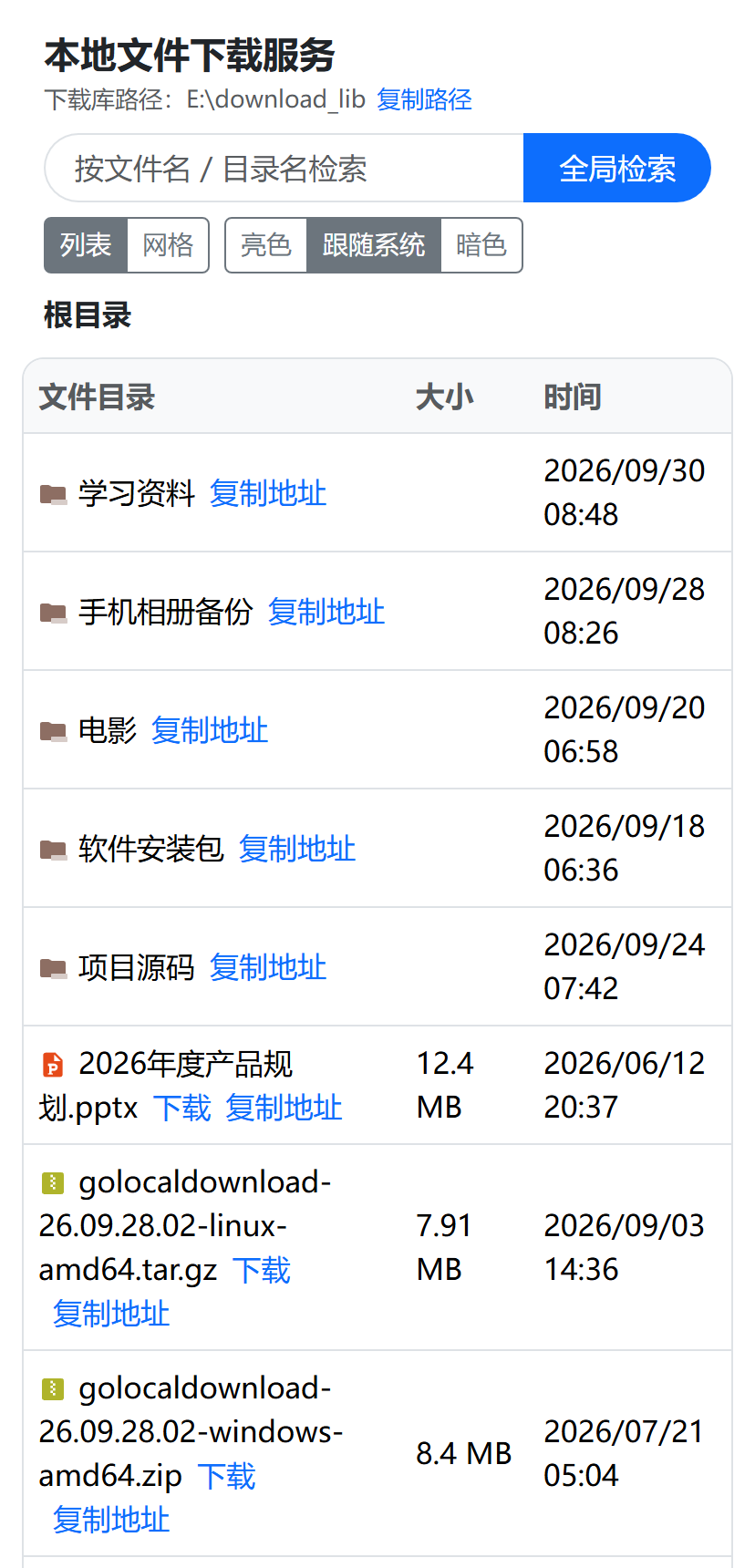
界面预览
截图取自本机
go run .的实际页面:下载库指向E:\download_lib,标题下方显示的就是这个目录 (在容器里会显示成宿主机上映射的那个目录)。
| 列表视图:目录排在文件前,带大小与修改时间 | 网格视图:按扩展名显示图标 |
|---|---|
 |
 |
| 暗色主题:亮色 / 跟随系统 / 暗色三态可切换 | 窄屏:手机浏览器下自动改为纵向堆叠 |
|---|---|
 |
 |
功能
- 目录浏览:面包屑逐级跳转,目录排在文件前面,展示大小与修改时间。
- 按类型显示图标:压缩包 / 图片 / 视频 / 音频 / 文档 / 表格 / 代码等按扩展名显示不同图标
(图标取自 Material Icon Theme,MIT,见
web/static/icon/material/LICENSE.txt),未知扩展名回落到通用文档图标。 - 全局检索:按文件名做忽略大小写的子串匹配,可一键定位到文件所在目录。
- 文件下载:中文、空格等非 ASCII 文件名按 RFC 5987 编码,浏览器不会存成乱码。
- 一键复制地址:文件复制出来的是可直接使用的绝对下载地址(浏览器、
wget、下载工具都能直接吃), 目录复制的是定位到该目录的页面地址(按当前访问方式生成,本机或局域网 IP),标题下方的「复制路径」 复制的是下载库自身的绝对路径(容器里是宿主机上的映射目录);复制后链接会短暂显示「已复制」。 - 主题切换:亮色 / 跟随系统 / 暗色三态,选择记在浏览器本地;首帧就应用主题,暗色下不会闪白屏。
- 列表 / 网格两种视图:列表适合看大小与时间,网格适合按图标认内容(图片、压缩包等); 右上角一键切换,选择同样记在浏览器本地。两套视图共用同一份数据,切换不会重新请求接口。
- 越界防护:列表、检索、下载都只允许访问下载库之内的路径,
../之类的目录穿越会被直接拒绝。 - 单文件交付:页面模板、静态资源、配置模板全部内嵌,运行时不依赖任何外部文件。
- 优雅退出:
Ctrl+C或SIGTERM会等待在途下载收尾后再退出,不会掐断大文件传输。
功能演示
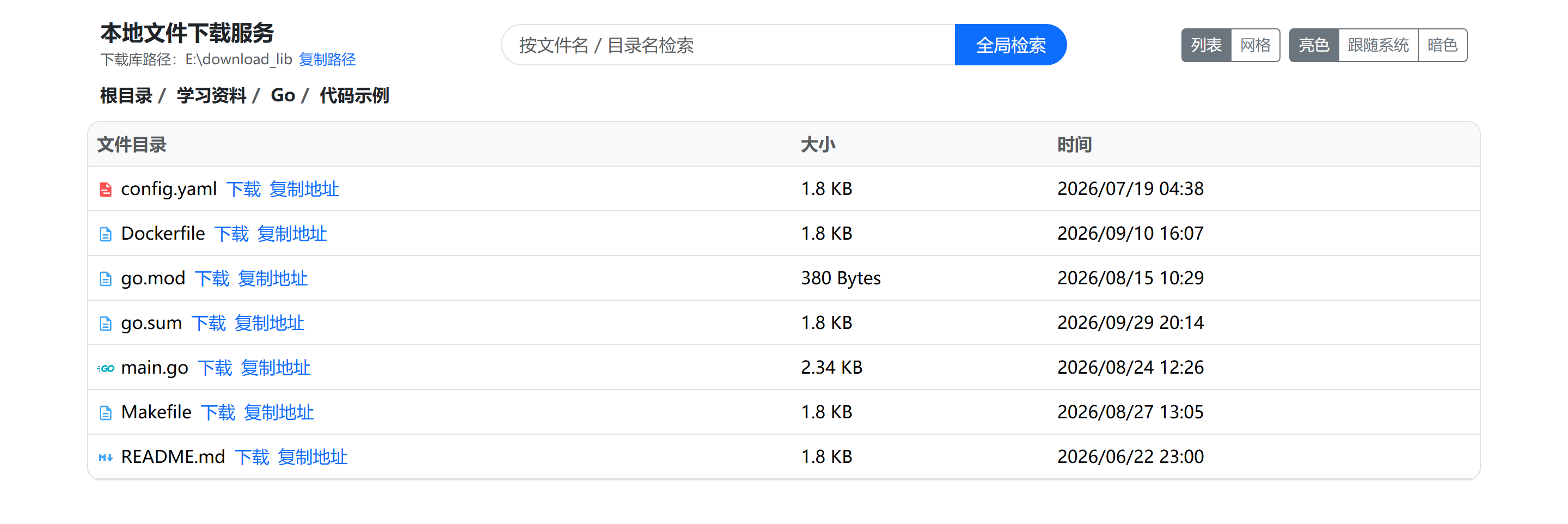
1. 目录浏览与面包屑
点目录名进入下一级,面包屑按层级铺开,任意一级都能直接跳回去;目录排在文件前面,列表与网格两套视图 共用同一份数据,切换时只重绘、不重新请求接口。
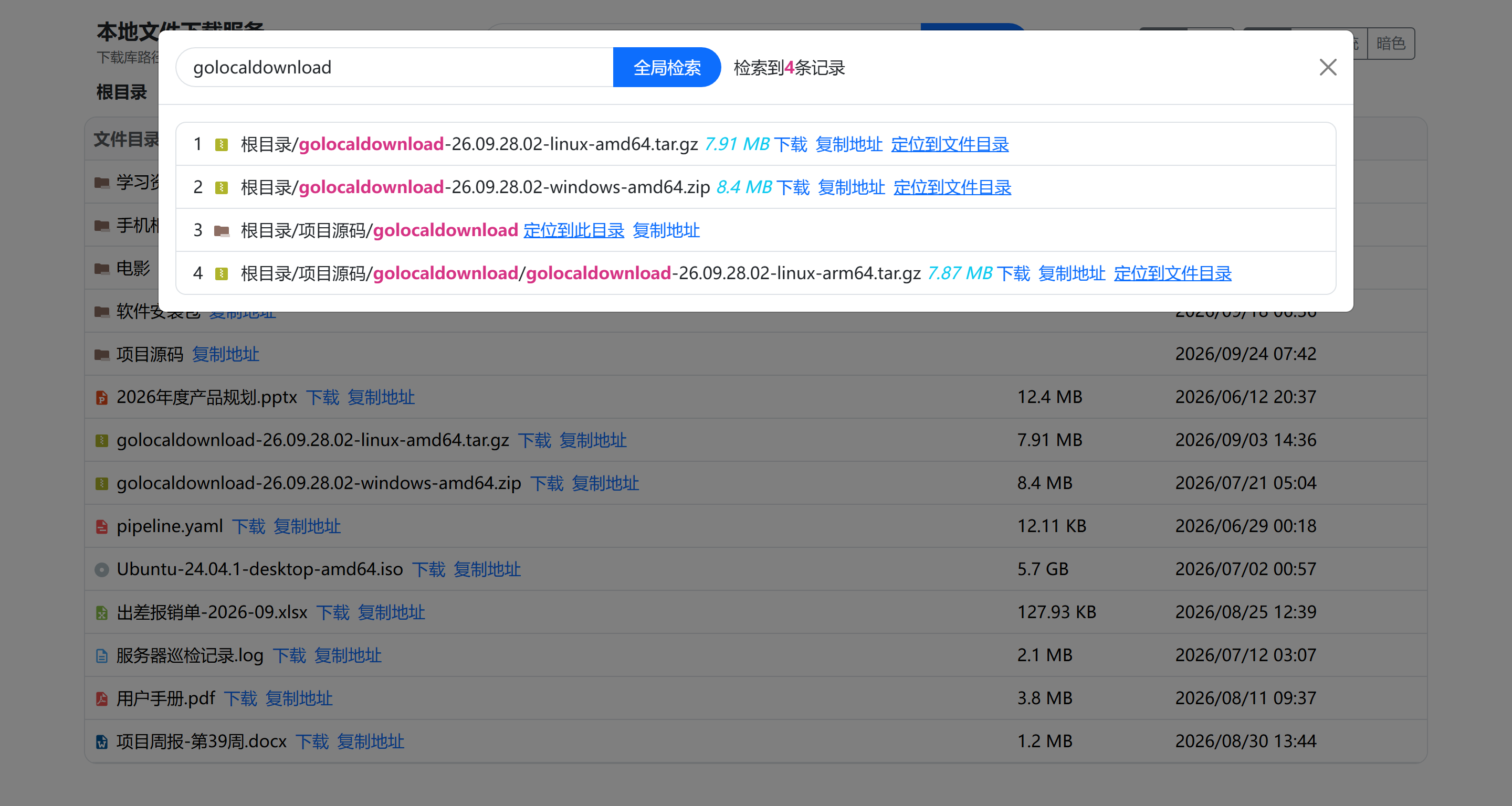
2. 全局检索
按文件名 / 目录名做忽略大小写的子串匹配(最多 500 条),命中的文件名与路径都会高亮;每条结果都能 直接「下载」「复制地址」,目录还能「定位到此目录」、文件能「定位到文件目录」,一键跳到它所在的层级。
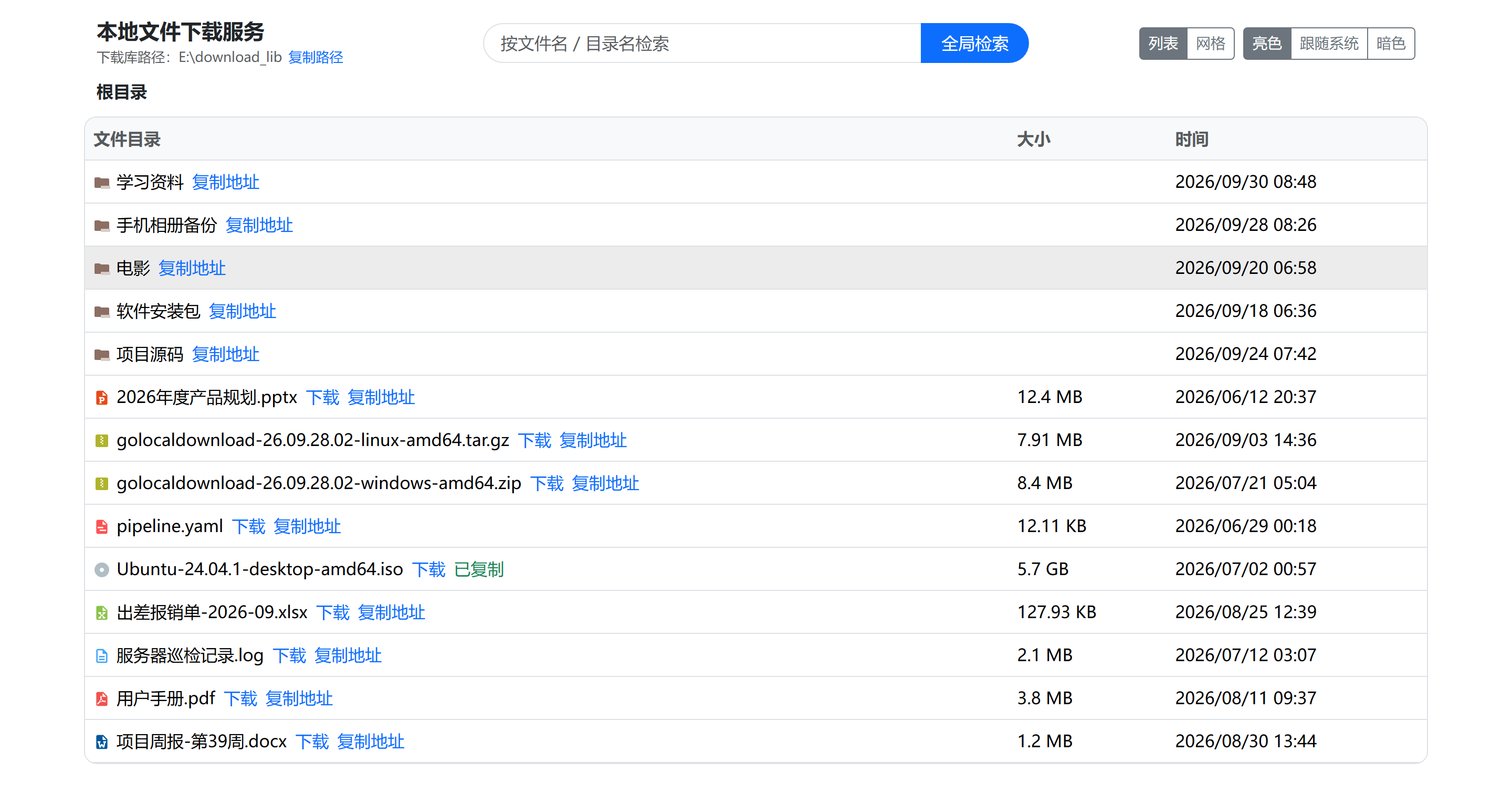
3. 下载与一键复制地址
「下载」走浏览器原生下载;「复制地址」复制出来的是可直接使用的绝对地址
(http://<host>:9801/api/download?data=...),粘到浏览器、wget、下载工具里都能直接吃,
目录复制的则是定位到该目录的页面地址;复制成功后链接会短暂变成绿色的「已复制」。
目录结构
.
├── main.go                 程序入口:装配配置、路由、优雅退出
├── config/                 配置加载(内嵌 env.ini.<环境> 模板 + 外部 env.ini 覆盖)
├── common/                 通用工具:目录准备、路径安全解析、体积格式化
├── handle/                 三个接口的实现:列表 / 检索 / 下载
├── router/                 路由装配:页面、静态资源、API 分组
├── test/                   进程内路由集成测试
├── web/
│   ├── view/index.html     页面模板(内嵌)
│   └── static/             Bootstrap / jQuery / 图标 / 前端脚本(内嵌)
├── tools/pack/             归档打包器:让 zip 与 tar.gz 可复现(构建脚本调用)
├── start.bat / start.sh    启动脚本:与可执行文件同级,双击 / ./ 即可运行(会打进归档)
├── build.ps1 / build.sh    交叉编译全部平台
├── Dockerfile              两阶段构建的最小镜像
└── .github/workflows/      发版流程:检查/测试 → 交叉编译发 Release → 推多架构镜像
快速开始
需要 Go 1.23 及以上。
# 开发模式直接跑
go run .

# 或编译后运行
go build -o golocaldownload . && ./golocaldownload
启动后会打印版本、配置来源、下载库目录与可访问地址,访问其中任意一个地址即可:
2026-09-28 10:00:00 golocaldownload dev(debug)
配置来源: config/env.ini
下载库目录: E:\download_lib
本机访问: http://127.0.0.1:9801
局域网访问: http://192.168.1.10:9801
把要对外提供的文件丢进「下载库目录」,刷新页面就能看到。
命令行参数
| 参数 | 默认值 | 说明 |
|---|---|---|
-config |
空 | 指定外部配置文件(ini)路径;留空时按下面的优先级自动查找 |
-version |
false |
打印版本号后退出 |
配置项
配置文件是 INI 格式(config/env.ini.<环境> 是仓库里的模板):
| 配置项 | 默认值 | 说明 |
|---|---|---|
env_mode |
release |
运行模式:debug / release / test,取值非法时按 release 处理 |
download_lib_path |
download_lib |
下载库目录;支持相对与绝对路径,多级目录会自动创建;留空表示用程序当前工作目录 |
display_lib_path |
空 | 页面上展示的下载库路径;留空时自动识别容器映射的宿主机目录(见「挂载路径」小节),识别不到就用真实路径 |
server.protocol |
http |
仅用于启动日志里拼出访问地址,不改变实际监听方式 |
server.http_port |
9801 |
监听端口 |
配置来源按优先级从高到低:
-config参数 /GLD_CONFIG环境变量指定的文件(指定了就必须存在);- 工作目录下的
env.ini; - 工作目录下的
config/env.ini; - 二进制内嵌的
env.ini.<GLD_ENV>(GLD_ENV默认release); - 二进制内嵌的
env.ini.release。
相比旧版,
download_lib_path现在允许写./a/b这类多级路径(会逐级创建), 并且不再需要为了编译而把env.ini.local改名成env.ini:默认走内嵌模板, 源码 clone 下来直接go build即可。
交叉编译
.\build.ps1                      # Windows(PowerShell 5.1 / 7)
.\build.ps1 -OutDir D:\tmp\dist  # 换输出目录
./build.sh                       # macOS / Linux
./build.sh -o /tmp/gld-dist      # 换输出目录
目标矩阵写在两个脚本的顶部,增删一行即可。默认覆盖:
| 系统 | 架构 |
|---|---|
| Windows | amd64 / arm64 / 386 |
| Linux | amd64 / arm64 / 386 / arm(v7) / ppc64le / s390x / riscv64 / loong64 |
| macOS | amd64 / arm64 |
| FreeBSD | amd64 / arm64 |
两个脚本跑同一份目标矩阵、调用同一个打包工具,产物逐字节一致(校验和相同),默认输出到
dist/(已被 .gitignore 忽略)。按业界惯例,Windows 出 zip,其余平台出 .tar.gz
(zip 不保存 Unix 执行位,tar.gz 才能让 Linux / macOS 用户解压后直接运行):
dist/
├── golocaldownload-windows-amd64.zip    →  golocaldownload.exe + start.bat
├── golocaldownload-linux-arm64.tar.gz   →  golocaldownload + start.sh(都是 0755 执行位)
├── ……                                    (共 15 个平台)
├── golocaldownload(.exe)                ← 本机平台的未压缩版,本机自用、不发布
└── checksums.txt                        ← 15 个归档的 SHA256(LF 换行,可 sha256sum -c)
归档里的可执行文件带版本号(取自 git describe,非 git 环境为 dev),golocaldownload -version 可查。
每个归档里还多带一份启动脚本(Windows 是 start.bat,其余平台是 start.sh):解压后双击 / 执行它就能
起来,参数原样透传给程序,例如 start.bat -config .\env.ini、./start.sh -config /etc/gld/env.ini。
归档由
tools/pack生成,而不是调用系统tar/zip:Windows 自带的tar.exe(精简版 bsdtar)不读 Unix 权限位、也不支持--mode,打出来的包在 Linux 上解压是 644、跑不起来;zip(1)在 macOS / Linux 上也不是必然存在,而且各实现写出的字节不一致。pack用 Go 标准库 显式写入 0755,并把时间戳固定下来,所以同源码无论在哪个平台、用哪个脚本构建,产物和校验和都可复现; 启动脚本这类附加文件用-add(归档内文件名=源文件路径,可重复)写进同一个归档。
发版
推 v* 或日期式标签(如 26.09.28.03,沿用 YY.MM.DD.NN 习惯)即可,workflow(.github/workflows/release.yml)
会自动做完三件事:
- 检查与测试:
go vet ./...、go test ./...; - 发 Release:交叉编译全部平台,用
sha256sum -c checksums.txt自检产物,再创建 GitHub Release; - 推镜像:构建 linux/amd64 + linux/arm64 多架构镜像,推到 Docker Hub 与阿里云容器镜像服务。
git tag 26.09.28.03 && git push origin 26.09.28.03
任一步失败都不会发版;标签名含 -(如 26.09.28.03-rc1)会被标记为 prerelease,并且
不会覆盖镜像的 latest 标签。
镜像推送需要配置 4 个 Secrets
仓库 → Settings → Secrets and variables → Actions(直达
https://github.com/kite88/golocaldownload/settings/secrets/actions):
| Secret | 值从哪里来 |
|---|---|
DOCKERHUB_USERNAME |
Docker Hub 的登录用户名(不是显示名、不是邮箱) |
DOCKERHUB_TOKEN |
Docker Hub Access Token,权限选 Repo Read & Write;密码登录已被 Docker Hub 弃用 |
ALIYUN_REGISTRY_USERNAME |
阿里云 ACR 控制台「访问凭证」页显示的登录用户名 |
ALIYUN_REGISTRY_PASSWORD |
同页设置的 Registry 固定密码(不是阿里云账号密码,也不是 AccessKey) |
两个仓库是独立开关:只配一组也能用,缺的那组只在日志里打一条 ::notice:: 跳过;
两组都没配时镜像 job 直接跳过并给出告警,不影响 Release 的创建。
镜像地址写在 workflow 的 env: 里,换账号 / 地域时改这两行即可:
ALIYUN_REGISTRY: registry.cn-shenzhen.aliyuncs.com
ALIYUN_IMAGE: registry.cn-shenzhen.aliyuncs.com/tutudev99/golocaldownload
镜像构建显式关闭了
provenance/sbom:阿里云 ACR 个人版不认 BuildKit 生成的证明清单 (application/vnd.oci.empty.v1+json),开着会直接denied: unknown manifest class, 整包推不上去。要恢复的话得拆成两次构建分别推送两个仓库。
部署
怎么选:改代码 / 长期维护用方式一;只想跑程序用方式二;有 Docker 环境用方式三(本地构建) 或方式四(compose);只想拉现成镜像用方式五(Docker Hub)或方式六(阿里云)。
挂载路径怎么写(Docker 各方式通用)
Docker 各方式里的 -v <宿主机目录>:/root/download_lib,右边必须固定写 /root/download_lib
(镜像内嵌配置里的下载库是相对路径,基于容器工作目录 /root/);左边按宿主机系统填:
| 宿主机 | 左边的写法 | 文件实际位置 |
|---|---|---|
| Linux | -v /home/download_lib:/root/download_lib |
/home/download_lib |
| Windows + Docker Desktop | -v D:/download_lib:/root/download_lib |
D:\download_lib(资源管理器里可见) |
| macOS + Docker Desktop | -v /Users/你的用户名/download_lib:/root/download_lib |
该目录 |
Windows 上另外两个坑:
- 别用 Linux 风格路径。
-v /home/download_lib:...会被当成 Docker Desktop 的 WSL2 虚拟机内部路径: 容器照样能跑,但数据不在 Windows 上、资源管理器看不到,Docker Desktop「Reset to factory defaults」 时还会一起丢掉。要放 Windows 目录就用带盘符的路径,正斜杠最稳。 - Git Bash 会改写路径。MSYS 会把
/home/download_lib转成<Git 安装目录>/home/download_lib, 需要写成//home/download_lib或加MSYS_NO_PATHCONV=1;直接用D:/download_lib也能绕开。
页面上的「下载库路径」显示的是 宿主机上的目录,不是容器内路径:程序启动时读
/proc/self/mountinfo,按「挂载点是下载库前缀且最长」找到那条 bind mount 记录,用它的源目录
当展示路径(Windows 的 Docker Desktop 还会从超级选项 path=C:\ 里把盘符补回来)。用命名卷、
或实在识别不出来时回落显示容器内真实路径;想固定成某个值就配 display_lib_path。
启动日志里两者都会打印,便于对照:
下载库目录: /root/download_lib
宿主机目录: D:\download_lib
目录不存在会自动创建(Docker 建宿主机目录,程序启动时 MkdirAll 兜底)。挂载是否生效一验便知:
docker exec <容器名> ls -l /root/download_lib   # 容器内看到的
dir D:\download_lib                             # Windows 宿主机上看到的,两者应一致
方式一:本地源码部署、二次开发
要改代码、想跑最新版,或者单纯不想用容器时选这个。前置条件只有 Go 1.23 及以上。
1. 克隆代码
git clone https://github.com/kite88/golocaldownload.git
cd golocaldownload
上面仓库表里的 GitCode / Gitee 是镜像站,靠平台侧的 Pull 镜像同步、可能滞后; 要最新代码请以 GitHub 为准(默认分支
main)。
2. 编译
go build -o golocaldownload . # Linux / macOS
go build -o golocaldownload.exe . # Windows(PowerShell)
产物是单个可执行文件:页面模板、静态资源、配置模板都已内嵌,拷到同架构的机器上就能直接跑。
默认不带版本号(-version 显示 dev),想带上就自己加参数:
go build -trimpath -ldflags "-X main.version=26.09.28.02" -o golocaldownload .
3. 启动
./golocaldownload # Linux / macOS
.\golocaldownload.exe # Windows
开发时更省事的是 go run .(编译到临时目录后立刻运行,不产文件,改完代码重跑即可)。
默认监听 9801,下载库是运行目录下的 download_lib/(不存在会自动创建):把文件丢进去、
刷新页面就能看到。启动日志会打印版本、配置来源、下载库目录与实际可访问地址(本机 + 局域网);
Ctrl+C 会等在途下载收尾后再退出。
编译产物就落在仓库根目录,旁边的 start.bat / start.sh 可以直接用(双击 / ./start.sh),
用法与归档里的那份一致。
4. 改配置
四种做法,挑顺手的(优先级见上面「配置来源」):
- ① 复制模板:复制成
config/env.ini,该文件已被.gitignore忽略,改了不会污染仓库; - ②
-config指定:直接指向模板文件,仓库里一个文件都不动; - ③
GLD_ENV选内嵌模板:取值为debug/local/release/test; - ④
GLD_CONFIG环境变量:与-config等价,适合容器、systemd 这类传不了命令行参数的场景。
Linux / macOS
cp config/env.ini.local config/env.ini    # ①
go run . -config config/env.ini.local     # ②
GLD_ENV=local go run .                    # ③

GLD_CONFIG=/etc/golocaldownload/env.ini go run .   # ④
Windows(PowerShell)
Copy-Item config\env.ini.local config\env.ini      # ①
go run . -config config\env.ini.local              # ②
$env:GLD_ENV = 'local'; go run .                   # ③

$env:GLD_CONFIG = 'D:\gld\env.ini'; go run .       # ④
已经编译过就不必用
go run .,换成./golocaldownload(Windows 为.\golocaldownload.exe)即可; 用cmd.exe时环境变量那两条要写成set GLD_ENV=local,并且必须在同一个窗口里设置后再执行命令。
5. 改代码后注意
web/下的页面与静态资源是//go:embed打进二进制的,改完必须重新go build或重启go run .,只刷新浏览器不会生效;- 改完请跑一遍
go test ./...(test/router_test.go里的越界用例是安全回归测试), 详见下面的「开发」小节。
要一次性拿到全部平台的压缩包,用 ./build.sh 或 .\build.ps1(见上面「交叉编译」)。
方式二:本地主机运行可执行文件
从 Releases 下载对应平台的压缩包
(Windows 选 .zip,Linux / macOS / FreeBSD 选 .tar.gz),解压后:
- Windows:双击
start.bat(等价于直接跑golocaldownload.exe)。程序退出后窗口会停住显示 退出码,按任意键关闭;在别的脚本里调用可先设GLD_NO_PAUSE=1跳过这一步。 - Linux / macOS / FreeBSD:执行
./start.sh(与可执行文件同目录,执行位在归档里已经带好)。
两个脚本都只是「前台启动 + 参数透传」,想直接运行可执行文件也一样:start.bat -config .\env.ini
与 golocaldownload.exe -config .\env.ini 等价。需要换端口或下载库目录,在同目录放一份 env.ini
即可(模板见 config/env.ini.*)。
方式三:Docker 部署(本地构建镜像)
第一步,构建镜像(三个平台同一条命令):
docker build -t golocaldownload:latest .
第二步,按你的宿主机系统选一条运行命令。三条命令只有 -v 左边那段(宿主机目录)不同,右边必须固定写 /root/download_lib:
Linux
docker run -p 9801:9801 -v /home/download_lib:/root/download_lib --restart always --name golocaldownload-app -d golocaldownload:latest
Windows(Docker Desktop)
docker run -p 9801:9801 -v D:/download_lib:/root/download_lib --restart always --name golocaldownload-app -d golocaldownload:latest
macOS(Docker Desktop)
docker run -p 9801:9801 -v /Users/你的用户名/download_lib:/root/download_lib --restart always --name golocaldownload-app -d golocaldownload:latest
参数说明:
-p 9801:9801:宿主机 9801 端口 → 容器 9801 端口;-v <宿主机目录>:/root/download_lib:下载库挂载,细节与两个 Windows 坑见上面「挂载路径」小节;--restart always:容器退出后自动重启;-d:后台运行。
构建时可以顺带注入版本号(只影响容器内 golocaldownload -version 的输出):
docker build --build-arg GLD_VERSION=26.09.28.02 -t golocaldownload:latest .
方式四:docker-compose 部署
docker compose up -d # 旧版 docker-compose 命令为 docker-compose up -d
端口与下载库目录都在 docker-compose.yml 里改。默认写的是 /home/download_lib(Linux 主机写法),
Windows 上要换成带盘符的路径,例如 D:/download_lib:/root/download_lib。
方式五:拉取 Docker Hub 上的现成镜像
docker pull tutudev99/golocaldownload:latest
docker run -p 9801:9801 --name golocaldownload -v /home/download_lib:/root/download_lib --restart always -d tutudev99/golocaldownload:latest
方式六:拉取阿里云容器镜像服务上的现成镜像
docker pull registry.cn-shenzhen.aliyuncs.com/tutudev99/golocaldownload:latest
docker run -p 9801:9801 --name golocaldownload -v /home/download_lib:/root/download_lib --restart always -d registry.cn-shenzhen.aliyuncs.com/tutudev99/golocaldownload:latest
Windows / macOS 宿主机把
-v左边换成自己的目录(见上面「挂载路径」小节)。两个仓库都由发版流程自动推送两份标签:
latest与对应版本号(如26.09.28.02),镜像同时覆盖 linux/amd64 与 linux/arm64,ARM 服务器与 Apple Silicon 可直接跑。需要固定版本、避免latest随发版漂移时,把命令里的:latest换成具体版本号即可。
接口
| 方法与路径 | 参数 | 说明 |
|---|---|---|
GET / |
- | 页面 |
GET /api/list |
path(相对下载库的路径,如 /sub,留空为根目录) |
列出目录内容 |
POST /api/search |
表单 keyword |
按文件名检索,最多返回 500 条 |
GET /api/download |
data(文件路径的 base64url 编码) |
下载文件 |
出错时返回对应的状态码与 {"error": "..."}:路径越界 400 / 403,目标不存在 404,
目录不可读 403,其他内部错误 500。
GET /api/list 的响应:
{
  "root_dir": "/data/download_lib",
  "absolute_dir": "/data/download_lib/sub",
  "relative_dirs": [{"": ""}, {"sub": "/sub"}],
  "list": [
    {
      "name": "a.zip",
      "is_dir": false,
      "size": 1.5,
      "size_unit": "MB",
      "mod_time": "2026/09/28 10:00",
      "parent_path": "/sub",
      "path": "/sub/a.zip",
      "pathname_key": "L2RhdGEvZG93bmxvYWRfbGliL3N1Yi9hLnppcA=="
    }
  ]
}
实现要点
- 所有请求路径都经过越界校验:旧实现把
rootDir与path直接字符串拼接 (rootDir + path),传?path=/../../etc/passwd就能列出下载库之外的目录, 下载接口更是可以读取服务端任意文件。现在统一走common.SafeJoin:先拒绝含 NUL 的路径, 再统一分隔符、清掉首部斜杠,最后用filepath.Rel确认结果没有逃出根目录; 下载接口还会额外校验「绝对路径也必须落在根目录之内」。 - 路由常开
Recovery:旧实现在 release 模式用gin.New()(既没有 Logger 也没有 Recovery),而 handler 里用log.Panicln处理错误,一次「目录不存在」就能让进程直接退出。 现在 handler 只返回状态码与错误信息,引擎在任何模式下都挂着Recovery。 - 配置内嵌四份环境模板:旧实现只
//go:embed env.ini,而env.ini被.gitignore排除、仓库里并不存在,clone 下来go build会报pattern env.ini: no matching files found, 必须先手工改名。现在内嵌env.ini.debug / .local / .release / .test,用GLD_ENV选择, 外部env.ini依然可以覆盖,编译开箱即用。 - 配置访问带默认值且不会 panic:
env_mode取值非法时回落到release,避免gin.SetMode直接 panic;GetInt/GetBool/GetDuration在配置缺失或写错时返回默认值。 - 下载文件名按 RFC 5987 编码:用标准库
mime.FormatMediaType生成Content-Disposition, 中文文件名不再乱码。 - 检索用
filepath.WalkDir并限制条数:WalkDir不做多余的lstat、不跟随符号链接; 单个条目读不到时跳过,不影响整体检索;返回上限 500 条,避免一次检索把响应体撑爆。 - 目录排在文件前面:服务端排好序再返回,前端不用再排一遍。
- 静态资源长缓存:页面、图标随二进制发布,
Cache-Control: public, max-age=86400; 另外把根路径的/favicon.ico也指向内嵌图标。 - 优雅退出:
signal.NotifyContext+http.Server.Shutdown,只限制读请求头超时, 下载大文件时不会被写超时掐断。 - 根目录显式注入:不再用
GLD_download_lib_path环境变量在包之间隐式传递,handle.New(root, displayRoot)让接口天然可测——test/里用httptest在进程内跑真实路由, 覆盖了列表、检索、下载、越界拒绝与 404 等场景。 - 容器里显示宿主机目录:容器内看不到宿主机的目录结构,但每次 bind mount 都会在
/proc/self/mountinfo里留一行,第 4 个字段就是宿主机侧的路径。于是按「挂载点是下载库前缀 且最长」取那条记录,再把库相对挂载点的部分拼上去(Windows 的 Docker Desktop 走 9p/drvfs, 该字段没有盘符,需从超级选项aname=drvfs;path=C:\里补回)。命名卷(挂载根为/)、 非容器环境等推断不出来时,回落显示容器内真实路径,或用display_lib_path直接指定。 - 发版与镜像解耦、且可重跑:镜像推送是独立 job,跑在 Release 之后,推镜像失败不影响已发好的
Release;两个仓库的凭据各自独立开关,缺一组只跳过一组。Release 创建做成了幂等(已存在则
gh release upload --clobber覆盖同名产物),否则镜像失败后重跑会先卡在「Release 已存在」上。
已知局限
- 没有鉴权:任何能访问到端口的人都能浏览与下载下载库里的全部内容,默认只适合本机或内网使用。
- 没有 HTTPS:
server.protocol只影响启动日志里打印的地址,真正的 TLS 需要由前置 Nginx / Caddy 之类的反向代理终结。 - 检索是全量遍历:每次请求都会
WalkDir一遍下载库,没建索引;下载库特别大时会偏慢。 - 只支持一个下载库根目录,不支持多目录映射,也没有上传、删除、重命名等写操作。
- 没有断点续传与限速:下载走
gin.Context.File,由标准库http.ServeContent处理 Range 请求,但没有做并发数限制与限速,大文件高并发时容易把带宽打满。 - 前端仍是 jQuery + 字符串拼 HTML(已做转义),没有做前后端分离与构建链路。
- Docker 镜像只覆盖 linux/amd64 与 linux/arm64(GitHub Release 里则是 15 个平台的二进制); 32 位 x86 或其它架构请在宿主机上直接跑二进制,或用方式三自行构建。
开发
go vet ./...    # 静态检查
go test ./...   # 单元测试 + 进程内路由集成测试
改动接口或路径处理逻辑后,请务必跑一遍 test/router_test.go,其中的越界用例是安全回归测试。
许可证
最近更新 · 文档同步于